عند التحديث إلى Windows 10 الإصدار 2004 ، من المزعج أن يحجب برنامج تشغيل Conexant طريقك. تقول Microsoft إنها تعمل على إصلاح المشكلة ، ولكن باستثناء الانتظار ، هناك بعض الحلول التي يمكنك تجربتها لحل المشكلة.
جرب هذه الإصلاحات:
ليس عليك تجربة كل منهم ؛ فقط اعمل في طريقك إلى أسفل القائمة حتى تجد الخيار الذي يناسبك.
- تعطيل التحديثات التلقائية لبرنامج التشغيل
- قم بإلغاء تثبيت برنامج تشغيل الصوت Conexant
- تحديث برنامج تشغيل الصوت Conexant
- تحرير نهج المجموعة المحلية
الإصلاح 1: تعطيل تحديثات برنامج التشغيل التلقائية
يعد Conexant أقدم وغير متوافق مع برامج التشغيل الافتراضية لنظام التشغيل Windows 10 ، لذلك يهدف هذا الإصلاح إلى حظر تحديث برنامج التشغيل التلقائي للسماح لك بتحديث إصدار Windows 10 الجديد.
- اضغط على مفتاح شعار Windows + I معا لفتح إعدادات Windows .
- انقر نظام .

- في اللوحة اليمنى ، قم بالتمرير لأسفل للعثور على ملفات عن ، ثم انقر فوقه.
- قم بالتمرير لأسفل وانقر فوق إعدادات النظام المتقدمة .

- في ال المعدات علامة التبويب ، انقر فوق إعدادات تثبيت الجهاز .

- انقر رقم > حفظ التغييرات في النافذة المنبثقة.

- حاول تحديث Windows.
إذا لم ينجح هذا الإصلاح ، فانتقل إلى الإصلاح التالي.
الإصلاح 2: إلغاء تثبيت برنامج تشغيل الصوت Conexant
إذا لم تتمكن من حظر برنامج تشغيل Conexant ، فقم بتعطيله وإلغاء تثبيته فسيكون خيارًا آخر.
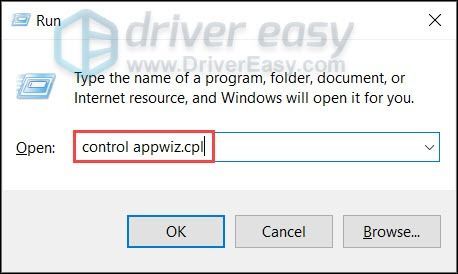
- اضغط على مفتاح شعار Windows + R. معًا لفتح مربع التشغيل.
- نوع devmgmt.msc و اضغط يدخل .

- انقر أجهزة التحكم بالصوت والفيديو والألعاب .
- انقر بزر الماوس الأيمن فوق Conexant وانقر فوق جهاز إزالة .

- اتبع التعليمات التي تظهر على الشاشة لإنهاء العملية.
أعد تشغيل الكمبيوتر وقم بتحديث Windows بعد العملية. إذا لم يعمل ، فانتقل إلى الإصلاح التالي.
الإصلاح 3: تحديث برنامج تشغيل الصوت Conexant
المنع هو برنامج تشغيل الصوت Conexant بشكل أساسي ، لذلك قد يكون تثبيت برنامج تشغيل Conexant الصحيح هو السبيل لحل المشكلة.
هناك 3 طرق لتحديث السائق ، يمكنك اختيار الطريقة التي تريدها.
1. التحديث من خلال إدارة الأجهزة
- اضغط على مفتاح شعار Windows + R. معًا لفتح مربع التشغيل.
- نوع devmgmt.msc و اضغط يدخل .
- انقر أجهزة التحكم بالصوت والفيديو والألعاب .
- انقر بزر الماوس الأيمن فوق Conexant وانقر فوق تحديث السائق .

- انقر ابحث تلقائيًا عن سائق .

- اتبع التعليمات التي تظهر على الشاشة لإنهاء العملية.
2. تنزيل من الشركة المصنعة
سيكون الذهاب إلى الشركة المصنعة هو الطريقة الأكثر موثوقية للعثور على برنامج التشغيل الصحيح. على الرغم من أن Conexant ليس لديه موقع ويب رسمي ، إلا أنه يمكنك تنزيل برنامج تشغيل الصوت Conexant وفقًا لجهاز الكمبيوتر الخاص بك.
على سبيل المثال ، بالنسبة لأجهزة كمبيوتر Lenovo ، يمكنك تنزيل برنامج التشغيل من دعم Lenovo ، ثم قم بتثبيته.
ستحتاج إلى بعض مهارات الكمبيوتر والصبر لتحديث برامج التشغيل الخاصة بك بهذه الطريقة لأنك تحتاج إلى العثور على برنامج التشغيل الصحيح تمامًا عبر الإنترنت وتنزيله وتثبيته خطوة بخطوة.
3. التحديث تلقائيًا
إذا لم يكن لديك الوقت أو الصبر للتنقيب يدويًا على الإنترنت للعثور على برنامج التشغيل الصحيح ، فيمكنك استخدام سهولة القيادة - خيار سريع وسهل ببضع نقرات بالماوس للقيام بالعمل.
سهولة القيادة سوف يتعرف تلقائيًا على نظامك ويعثر على برامج التشغيل الصحيحة له. لست بحاجة إلى معرفة النظام الذي يعمل به جهاز الكمبيوتر الخاص بك بالضبط ، ولست بحاجة إلى المخاطرة بتنزيل برنامج التشغيل الخاطئ وتثبيته ، ولا داعي للقلق بشأن ارتكاب خطأ عند التثبيت.
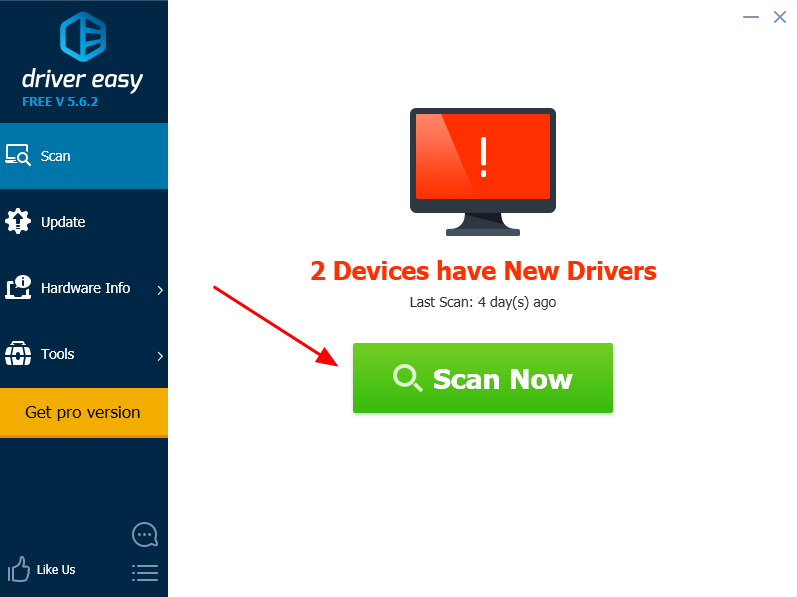
- قم بتشغيل Driver Easy وانقر فوق إفحص الآن زر. سيقوم برنامج Driver Easy بعد ذلك بفحص جهاز الكمبيوتر الخاص بك واكتشاف أي مشكلات في برامج التشغيل.

- انقر على تحديث الزر الموجود بجوار برنامج التشغيل الذي تم الإبلاغ عنه لتنزيل الإصدار الصحيح من برنامج التشغيل هذا تلقائيًا ، ثم يمكنك تثبيته يدويًا (يمكنك القيام بذلك باستخدام الإصدار المجاني).
أو انقر فوق تحديث الجميع لتنزيل وتثبيت الإصدار الصحيح من الكل برامج التشغيل المفقودة أو القديمة على نظامك. (وهذا يتطلب نسخة للمحترفين والذي يأتي مع دعم كامل وضمان استرداد الأموال لمدة 30 يومًا. سيُطلب منك الترقية عند النقر على تحديث الكل.)
 إذا كنت بحاجة إلى مساعدة ، يرجى الاتصال فريق دعم Driver Easy في .
 - اضغط على مفتاح شعار Windows + R. معًا لفتح مربع التشغيل.
- نوع devmgmt.msc و اضغط يدخل .
- انقر أجهزة التحكم بالصوت والفيديو والألعاب .
- انقر بزر الماوس الأيمن فوق Conexant وانقر فوق الخصائص .

- في ال تفاصيل علامة التبويب ، اختر معرفات الأجهزة تحت الملكية.
- سترى قائمة بمعرفات الأجهزة ، انقر بزر الماوس الأيمن فوق الأقصر وانقر ينسخ . ثم الصقه في مكان ما يمكنك الحصول عليه بسهولة.

- اضغط على مفتاح شعار Windows + R. معًا لفتح مربع التشغيل.
- نوع gpedit.msc و اضغط يدخل .

- انقر تكوين الكمبيوتر> القوالب الإدارية> النظام> تثبيت الجهاز> تثبيت الجهاز R قيود .
- انقر على اليمين منع تثبيت الأجهزة التي تتطابق مع أي من معرّفات الأجهزة هذه في اللوحة اليمنى وانقر تعديل .

- انقر يمكن ثم انقر فوق تبين… زر.

- الصق معرّفات الأجهزة التي حصلت منها الخطوة 6 في المساحة الفارغة ، ثم انقر فوق موافق .

- قم بتحديث Windows للتحقق.
إصلاح 4: تحرير نهج المجموعة المحلية
من خلال تحرير التسجيل لتعطيل تثبيت برنامج تشغيل Windows ، أدى تثبيت برنامج تشغيل Windows إلى حل المشكلة لبعض المستخدمين. ولكن من الأفضل الاحتفاظ بنسخة احتياطية من ملفاتك قبل القيام بذلك لمواجهة المخاطر المحتملة.
إذا كانت لديك أي مشكلة في الصوت ، مثل أنه لا يعمل ، فيمكنك دائمًا العودة إلى إصدار برنامج التشغيل السابق من خلال مدير الجهاز .
هذا كل شيء ، أتمنى أن يكون هذا المنشور مناسبًا لكم يا رفاق. إذا كانت لديك أي اقتراحات أو إصلاحات عمل أخرى ، فنحن نرحب بك لإسقاط تعليق أدناه.
![[محلول] World of Warcraft Low FPS - 2021 Tips](https://letmeknow.ch/img/program-issues/50/world-warcraft-low-fps-2021-tips.jpg)
![[ستجد حلا] Darkest Dungeon 2 يستمر في الانهيار على جهاز الكمبيوتر](https://letmeknow.ch/img/knowledge/11/darkest-dungeon-2-keeps-crashing-pc.jpg)