تعد Sony WH-1000XM3 أو XM4 واحدة من أفضل سماعات إلغاء الضوضاء. لكن مشكلة عدم عمل الميكروفون يمكن أن تجعل المستخدمين يخرجون من الأفكار حول ما يجب تجربته. إذا كنت تواجه نفس المشكلة ، فقد تساعدك الطرق المدرجة في هذه المقالة في إصلاحها.
قبل أن تبدأ
قبل الانتقال إلى الإصلاحات المتقدمة ، تحتاج إلى عزل المشكلة. يجب تحقق مما إذا كانت سماعات الرأس تعمل على أجهزة أخرى . ما عليك سوى توصيل سماعات الرأس بجهاز مختلف وتحقق مما إذا كانت تعمل أم لا. إذا لم يكن الأمر كذلك ، فإن المشكلة تكمن في نهاية سماعات الرأس ويجب عليك الاتصال بخدمة العملاء أو قد تفكر في الاستثمار في سماعات رأس جديدة.
إذا كانت سماعات الرأس الخاصة بك تعمل بشكل مثالي في الأجهزة الأخرى ، فجرب هذه الإصلاحات:
الإصلاح 1: تأكد من تمكين الميكروفون وتعيينه كجهاز افتراضي
عادةً ، عندما يكون الميكروفون متصلاً ، يمكن لـ Windows اكتشافه تلقائيًا وتعيينه كجهاز إدخال افتراضي. لكن في بعض الأحيان يفشل في القيام بذلك وعليك ضبطه يدويًا. قد يكون هناك أيضًا احتمال أن يكون قد تم تعطيله. لاستكشاف المشكلة وإصلاحها ، يمكنك اتباع الخطوات التالية:
1) انقر بزر الماوس الأيمن فوق رمز مستوى الصوت في علبة النظام في الطرف الأيمن من شريط المهام. ثم حدد افتح إعدادات الصوت .

2) تحت قسم مدخل ، انقر فوق القائمة المنسدلة وحدد سماعات الرأس الخاصة بك من القائمة.

3) انقر الآن إدارة أجهزة الصوت تحت قسم الإدخال.

4) إذا كان جهازك تحت عاجز قائمة ، انقر فوقه وانقر فوق يمكن .

5) عد الآن إلى نافذة الصوت. قم بالتمرير لأسفل إلى قسم الإعدادات ذات الصلة وانقر لوحة تحكم بالصوت .

6) تحت علامة التبويب تسجيل ، حدد الميكروفون الخاص بك وانقر فوق تعيين الافتراضي> موافق .

بعد الانتهاء من ذلك ، اختبر ما إذا كان يمكنك تشغيل الميكروفون. إذا كان لا يزال لا يعمل بشكل صحيح ، فانتقل إلى الإصلاح التالي.
الإصلاح 2: قم بإعادة صوت الميكروفون
في بعض الأحيان قد لا تلاحظ أنك قمت بالفعل بكتم صوت الميكروفون. للتحقق مما إذا كانت هذه هي حالتك ، اتبع الخطوات التالية:
1) انقر بزر الماوس الأيمن فوق رمز مستوى الصوت في علبة النظام في الطرف الأيمن من شريط المهام. ثم حدد افتح خلاط الصوت .

2) في عناصر التحكم في مستوى الصوت في Windows ، تظهر دائرة حمراء بخط مائل من خلالها تشير إلى كتم صوت الجهاز. إذا كانت هذه هي حالتك ، فحدد جهازك واضبط شريط التمرير لإعادة الصوت.
الإصلاح 3: قم بتحديث برنامج تشغيل الصوت الخاص بك
لن يعمل الميكروفون الموجود في سماعات الرأس إذا كنت تستخدم برنامج تشغيل صوتي غير صحيح أو قديم. يمكن أن تصبح برامج التشغيل القديمة غير متوافقة مع تحديث Windows ، أو قد تفتقر إلى ميزة جديدة مطلوبة للميكروفون ليعمل بشكل صحيح. في هذه الحالة ، يجب عليك تحديث برنامج تشغيل الصوت الخاص بك.
طرق لتحديث برنامج تشغيل الصوت الخاص بك
لتحديث برنامج تشغيل الصوت الخاص بك ، يمكنك إما القيام بذلك يدويًا عبر إدارة الأجهزة أو التوجه إلى صفحة تنزيل برنامج التشغيل الخاص بالشركة المصنعة لتنزيل برنامج التشغيل الدقيق وتثبيته لنظامك. يتطلب هذا مستوى معينًا من معرفة الكمبيوتر ويمكن أن يكون مصدر إزعاج إذا لم تكن خبيرًا في التكنولوجيا.
أو
إذا لم يكن لديك الوقت أو الصبر لتحديث برامج التشغيل الخاصة بك يدويًا ، فيمكنك القيام بذلك تلقائيًا باستخدام سهولة القيادة . إنها أداة مفيدة تساعدك في اكتشاف أي برامج تشغيل قديمة ، ثم تنزيل وتثبيت أحدث برامج التشغيل لنظامك.
فيما يلي كيفية تحديث برامج التشغيل باستخدام Driver Easy:
واحد) تحميل وتثبيت برنامج Driver Easy.
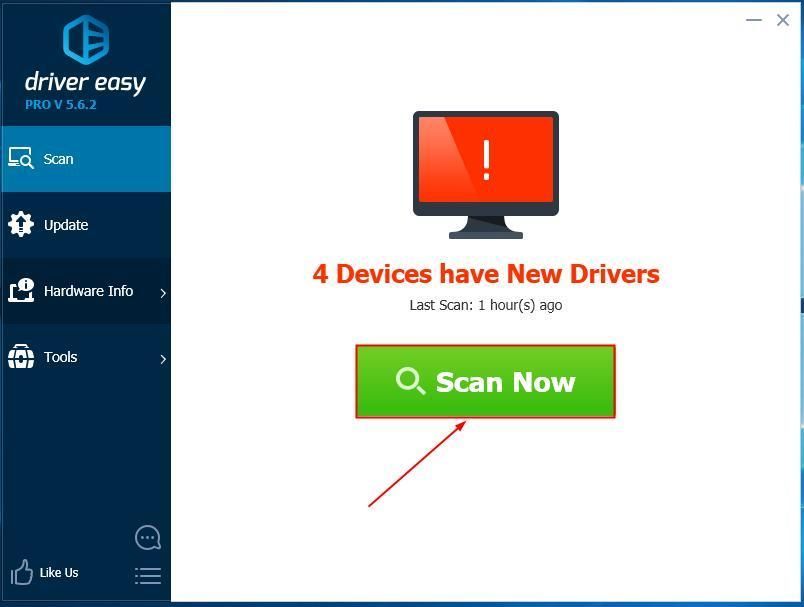
2) قم بتشغيل Driver Easy وانقر فوق إفحص الآن زر. سيقوم Driver Easy بعد ذلك بفحص جهاز الكمبيوتر الخاص بك واكتشاف أي أجهزة بها برامج تشغيل مفقودة أو قديمة.

3) انقر تحديث الجميع . سيقوم Driver Easy بعد ذلك بتنزيل وتحديث جميع برامج تشغيل الأجهزة القديمة والمفقودة ، مما يمنحك أحدث إصدار من كل منها ، مباشرة من الشركة المصنعة للجهاز.
هذا يتطلب نسخة للمحترفين الذي يأتي مع دعم كامل و أ 30 يومًا لاسترداد الأموال ضمان. سيُطلب منك الترقية عند النقر على تحديث الكل. إذا كنت لا ترغب في الترقية إلى الإصدار الاحترافي ، فيمكنك أيضًا تحديث برامج التشغيل الخاصة بك بالإصدار المجاني. كل ما عليك فعله هو تنزيلها واحدًا تلو الآخر وتثبيتها يدويًا.
 النسخة الاحترافية من برنامج Driver Easy يأتي مع دعم فني كامل. إذا كنت بحاجة إلى مساعدة ، يرجى الاتصال فريق دعم Driver Easy في support@drivereasy.com .
 بعد تحديث برامج التشغيل الخاصة بك ، أعد تشغيل الكمبيوتر حتى تسري التغييرات. ثم يمكنك اختبار ما إذا كان ذلك قد أدى إلى حل مشكلتك.
الإصلاح 4: استخدم مستكشف أخطاء الصوت ومصلحها
إذا لم يساعدك أي شيء آخر ، فيمكنك استخدام مستكشف أخطاء الصوت ومصلحها لمساعدتك في استكشاف المشكلة وإصلاحها:
1) انقر بزر الماوس الأيمن فوق رمز مستوى الصوت في علبة النظام في الطرف الأيمن من شريط المهام. ثم حدد استكشاف مشاكل الصوت وإصلاحها .

2) إذا تم سؤالك عن الجهاز الذي تريد تحرّي الخلل وإصلاحه ، فاختر سماعات الرأس وحدد التالي . ثم ستساعدك في العثور على المشكلة.
هذا كل شيء - القائمة الكاملة للإصلاحات الخاصة بميكروفون Sony WH-1000XM3 أو WH-1000XM4 لا تعمل. نأمل أن تتمكن من إعادة الميكروفون إلى وضعه الطبيعي مع بعض التعديلات. إذا كانت لديك أي أفكار أو أسئلة ، فيرجى ترك تعليق أدناه.