
لا يزال Adobe Photoshop أحد أكثر برامج تحرير الرسومات استخدامًا ولا تزال مشكلات التعطل شائعة. يمكن أن يفسد يومك إذا لم ينجح الحفظ التلقائي وذهب كل تقدمك. إذا تعطل Photoshop على جهاز الكمبيوتر الخاص بك بين الحين والآخر ، فقد وصلت إلى المكان الصحيح. سنجري بعض الإصلاحات العملية لمساعدتك في حل المشكلة ومنع الأعطال العشوائية.
جرب هذه الإصلاحات ...
لست مضطرًا إلى تجربتها جميعًا ، فقط اعمل في طريقك إلى أسفل القائمة حتى تجد الشخص الذي سيفي بالغرض!
2: قم بتحديث برنامج تشغيل الرسومات الخاص بك
3: إعادة تعيين ذاكرة التخزين المؤقت لخط Photoshop
4: اختبر الإضافات الاختيارية أو الخارجية
5: إعادة تعيين إعدادات تفضيلات Photoshop
الإصلاح 1: أغلق البرامج غير الضرورية
قد تستهلك البرامج التي تعمل في الخلفية الموارد اللازمة لتشغيل Photoshop بسلاسة. لمنع تعطل Photoshop بشكل عشوائي ، يمكنك إغلاق البرامج غير الضرورية عبر Task Manager:
- انقر بزر الماوس الأيمن فوق شريط المهام ، ثم انقر فوق مدير المهام .
- تحت العمليات علامة التبويب ، ابحث عن العمليات التي لا تحتاجها في الوقت الحالي. انقر بزر الماوس الأيمن فوقه ثم انقر فوق إنهاء المهمة .
إذا استمرت المشكلة ، فجرّب الإصلاح التالي.
الإصلاح 2: قم بتحديث برنامج تشغيل الرسومات الخاص بك
إذا كان برنامج تشغيل الرسومات لديك قديمًا أو به عيوب ، فقد يتسبب ذلك في حدوث مشكلات عند تشغيل Photoshop. قد ترغب في التأكد من أن جهازك محدث ويعمل بشكل صحيح.
هناك طريقتان لتحديث برنامج تشغيل بطاقة الرسومات لديك. الأول هو تحديثه يدويًا عبر إدارة الأجهزة. في بعض الأحيان ، قد يفشل Windows في اكتشاف آخر تحديث متوفر ، وقد تحتاج إلى البحث على موقع الشركة المصنعة على الويب. تأكد من اختيار برنامج التشغيل المتوافق مع إصدار Windows الخاص بك فقط.
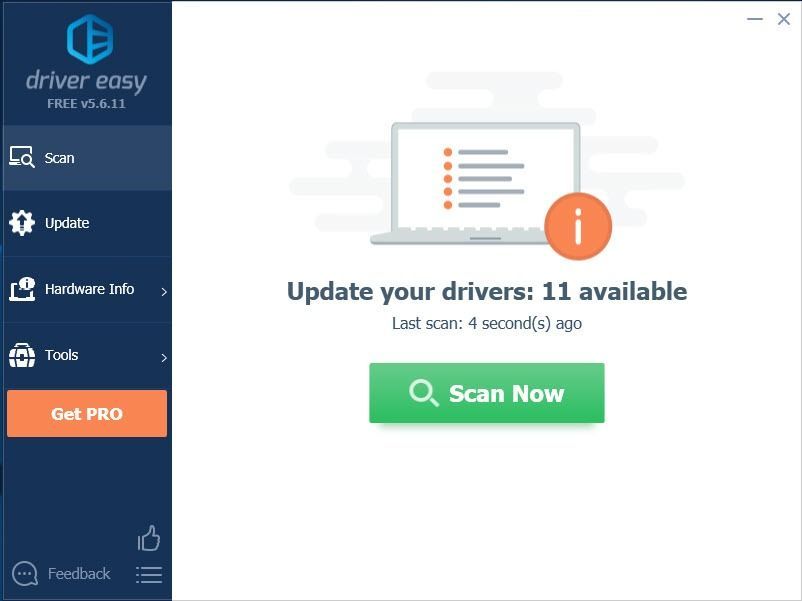
التحديث التلقائي لبرنامج التشغيل - إذا لم يكن لديك الوقت أو الصبر أو مهارات الكمبيوتر لتحديث برنامج التشغيل يدويًا ، فيمكنك بدلاً من ذلك القيام بذلك تلقائيًا باستخدام Driver Easy. سوف يتعرف Driver Easy تلقائيًا على نظامك ويعثر على برنامج التشغيل الصحيح لبطاقة الرسومات الخاصة بك وإصدار Windows الخاص بك ، ثم يقوم بتنزيل برنامج التشغيل وتثبيته بشكل صحيح:
- قم بتنزيل وتثبيت Driver Easy.
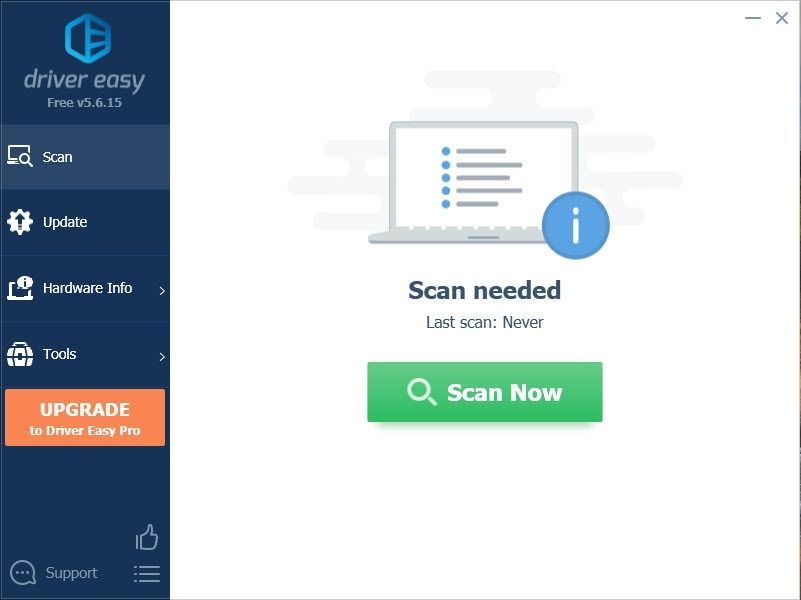
- قم بتشغيل Driver Easy وانقر فوق إفحص الآن زر. سيقوم برنامج Driver Easy بعد ذلك بفحص جهاز الكمبيوتر الخاص بك واكتشاف أي مشكلات في برامج التشغيل.
- انقر على تحديث بجوار برنامج تشغيل بطاقة الرسومات الذي تم وضع علامة عليه لتنزيل الإصدار الصحيح من برنامج التشغيل تلقائيًا ، ثم يمكنك تثبيته يدويًا (يمكنك القيام بذلك باستخدام الإصدار المجاني).
أو انقر فوق تحديث الجميع لتنزيل وتثبيت الإصدار الصحيح من الكل برامج التشغيل المفقودة أو القديمة على نظامك. (يتطلب هذا الإصدار الاحترافي الذي يأتي مع دعم كامل وضمان 30 يومًا لاسترداد الأموال. ستتم مطالبتك بالترقية عند النقر فوق 'تحديث الكل'.)
أعد تشغيل الكمبيوتر حتى يدخل برنامج التشغيل الجديد حيز التنفيذ. إذا لم يؤد تحديث برنامج تشغيل الرسومات إلى حل مشكلتك ، فجرّب الإصلاح التالي.
الإصلاح 3: إعادة تعيين ذاكرة التخزين المؤقت لخط Photoshop
قد تتسبب ذاكرة التخزين المؤقت للخط التالف في حدوث مشكلات في أداء Photoshop. يمكنك محاولة حذفه للسماح لبرنامج Photoshop بإنشاء واحدة جديدة. يمكن أن يحل هذا مشكلة التعطل إذا تم تشغيلها بواسطة ذاكرة تخزين مؤقت لخط غير صالح. إليك الطريقة:
- أغلق تطبيق Photoshop و Creative Cloud.
- صحافة كنترول و و لفتح مستكشف الملفات ، وانتقل إلى C: Users [Your Username] AppData Roaming Adobe Adobe Photoshop
- احذف ملف مجلد CT Font Cache . تأكد من إفراغ سلة المحذوفات أيضًا.

يمكنك الآن تشغيل Photoshop واختبار المشكلة. إذا لم يساعدك ذلك ، فجرّب الإصلاح التالي.
الإصلاح 4: اختبر الإضافات الاختيارية أو الخارجية
يمكن أن تؤدي المكونات الإضافية التي بها مشكلات إلى حدوث أعطال عشوائية عند استخدام Photoshop. يمكنك أولاً تحديد ما إذا كان هناك أي مكون إضافي يسبب المشكلة ، ثم تعطيله إذا لزم الأمر. إليك الطريقة:
- ثبته تحول على لوحة المفاتيح ، وابدأ تشغيل Photoshop.
- انقر نعم لتشغيل Photoshop بدون تحميل المكونات الإضافية الاختيارية والأطراف الثالثة.

إذا استمر تعطل Photoshop بشكل عشوائي بدون هذه المكونات الإضافية ، فربما لم يكونوا الجاني. أنت تستطيع القفز إلى الإصلاح التالي .
إذا لم تعد تواجه أي أعطال في هذه الجلسة ، فإن واحدًا على الأقل من المكونات الإضافية الاختيارية والطرف الثالث كان يسبب المشكلة.
إليك الطريقة لتحديد المشكلة وتعطيلها:
- انتقل إلى C: Program Files Adobe Adobe Photoshop Plug-ins .
- انقل أحد المكونات الإضافية إلى موقع مؤقت حتى لا يقوم Photoshop بتحميله عند تشغيله. على سبيل المثال ، يمكنك إنشاء مجلد مؤقت جديد على سطح المكتب الخاص بك لهذا الغرض.
- قم بتشغيل Photoshop واختبر ما إذا كانت مشكلة التعطل ستعود.
إذا تم تشغيل Photoshop الآن دون تعطل ، فأنت تعلم أن المكون الإضافي الذي أزلته كان يسبب المشكلة.
إذا استمر تعطل Photoshop ، فسيلزمك تكرار الخطوات من 1 إلى 3 أعلاه لتحديد موقع المكون الإضافي الذي به مشكلات.
الإصلاح 5: إعادة تعيين إعدادات تفضيلات Photoshop
قد تشير الأعطال العشوائية أيضًا إلى تلف إعدادات التفضيل. يمكنك إعادة تعيين تفضيلات Photoshop لمعرفة ما إذا كان ذلك مفيدًا. قبل حذف الملفات ، تحتاج إلى نسخ الإعدادات احتياطيًا حتى تتمكن من استعادتها لاحقًا إذا لزم الأمر. إليك الطريقة:
قم بعمل نسخة احتياطية من إعدادات تفضيلات Photoshop الخاصة بك
- صحافة كنترول و و لفتح مستكشف الملفات.
- انتقل إلى C: Users [Your Username] AppData Roaming Adobe Adobe Photoshop
- انسخ مجلد Adobe Photoshop Settings إلى مكان آمن.
أعد تعيين تفضيلات Photoshop
- قم بتشغيل Photoshop.
- انقر تعديل > التفضيلات > جنرال لواء .

- انقر إعادة تعيين التفضيلات عند الإنهاء .

- انقر موافق .

يمكنك أيضًا استخدام مفاتيح الاختصار Ctrl + Alt + Shift .
عندما تحتاج إلى استعادة إعدادات التفضيلات الخاصة بك ، فقط اسحب مجلد Adobe Photoshop Settings إلى الموقع الأصلي.إذا لم يؤد ذلك إلى حل المشكلة ، فجرّب الإصلاح التالي.
الإصلاح 6: حافظ على تحديث نظامك
من المهم تحديث نظامك بانتظام للتأكد من توافقه مع برامجك.
- في شريط البحث بجوار زر البدء ، اكتب تحديث ، ثم انقر فوق C. تحقق من وجود تحديثات .

- سيقوم Windows بالبحث عن أي تحديثات متوفرة. اذا كان هناك رقم التحديثات المتاحة ، سوف تحصل على أنت على علم بآخر المستجدات لافتة. يمكنك أيضًا النقر فوق عرض جميع التحديثات الاختيارية وتثبيتها إذا لزم الأمر.

- إذا كانت هناك تحديثات متوفرة ، فسيقوم Windows تلقائيًا بتنزيلها لك. اتبع التعليمات لإكمال التثبيت إذا لزم الأمر.

- أعد تشغيل جهاز الكمبيوتر الخاص بك لتفعيله.
إذا لم يؤد ذلك إلى حل مشكلتك ، فجرّب آخر حل.
الإصلاح 7: إصلاح ملفات النظام التالفة
قد يؤدي تلف ملف Windows أيضًا إلى تعطل Photoshop. عندما يشارك Photoshop بعض الملفات مع نظامك وبعض الملفات معطلة ، فقد يؤدي ذلك إلى تعطل البرنامج أيضًا. إذا كانت هذه هي الحالة ، فسيكون من الصعب تحديد السبب. قد تحتاج إلى أداة قوية لإصلاح النظام لفحص ملفات النظام وإصلاحها.
نوصي بتجربة Reimage ، وهي أداة إصلاح احترافية لنظام Windows تعمل على إصلاح مشكلات النظام لديك دون التأثير على بياناتك. سيقوم بفحص جهاز الكمبيوتر الخاص بك وتشخيص مشكلات الأجهزة والأمان والبرنامج وإصلاحها لك.
- قم بتنزيل Reimage وتثبيته.
- قم بتشغيل البرنامج. سيبدأ Reimage فحصًا عميقًا لنظامك. قد تستغرق العملية بعض الوقت.
- بمجرد اكتمال الفحص ، يمكنك مراجعة الملخص. إذا اكتشف Reimage أي مشاكل ، يمكنك النقر فوق بدء الإصلاح من أجل حل المشكلة.
يتوفر الإصلاح مع الإصدار المدفوع من Reimage والذي يأتي مع ضمان استرداد الأموال لمدة 60 يومًا. إذا واجهت أي مشاكل أثناء استخدام Reimage ، فلا تتردد في الاتصال بخدمة الدعم المجانية الخاصة بهم.
نأمل أن تساعد هذه المقالة! لا تتردد في ترك تعليق أدناه إذا كان لديك أي أسئلة أو اقتراحات.
![[ستجد حلا] AirPods متصلة ولكن لا يوجد صوت على نظام التشغيل Windows 10](https://letmeknow.ch/img/knowledge/30/airpods-connected-no-sound-windows-10.jpeg)
![[تم الإصلاح] Horizon Zero Dawn BOOST FPS وزيادة الأداء](https://letmeknow.ch/img/knowledge/98/horizon-zero-dawn-boost-fps.png)
![[ستجد حلا] سماعة قرصان لا تعمل](https://letmeknow.ch/img/knowledge/92/corsair-headset-not-working.jpg)
![[إصلاح سريع] نفاد ذاكرة RDR2 الرجاء زيادة حجم ملف الصفحة خطأ](https://letmeknow.ch/img/knowledge/42/rdr2-out-memory-please-increase-page-file-size-error.png)
![[تم الإصلاح] عدم ظهور طابعة الشبكة في نظام التشغيل Windows 11/10](https://letmeknow.ch/img/knowledge-base/99/network-printer-not-showing-up-windows-11-10.jpg)